Senin, 19 Juni 2017

Cara Cloning OS X ke HDD dengan Carbon Copy Cloner (CCC)


Sekarang akan membuat artikel tentang bagaimana cara CLONING Sistem Operasi MAC OS X version 10.12.3. Sebenarnya untuk semua versi OS X itu sama aja tapi disini saya menggunakan OS X Version 10.12.3. Jadi apa itu Cloning?? Cloning adalah kegiatan yang dilakukan untuk menduplikasikan atau menggandakan sistem operasi dari satu hardisk ke hardisk yang lainnya.         Manfaat melakukan Cloning adalah File, windows, software, aplikasi, data, serta berbagai settingan OS pun dapat digunakan secara langsung di Hardisk lain tanpa perlu menginstall seluruh aplikasi dan program tersebut satu persatu. Sekarang kalian sudah tahu apa manfaat dari cloning itu. Disini saya akan men-cloning OS X Version 10.12.3 Sierra yang keren buanget man...Kita akan melakukan cloning OS X dengan aplikasi Carbon Copy Cloner (CCC)!!!


Apple adalah laptop favorit saya diantara puluhan laptop lainnya.  Ok..Man kita mulai saja langsung.
 Hal yang perlu kalian siapkan adalah:
1.  Laptop MacBook  yang sudah terinstall OS X tentunya dan Hardisk External.
2. Siapkan mental hahaha

Langkah-langkahnya:
1. hidupkan laptop atau komputer yang akan dijadikan target cloningmu dan tancapkan Hardisk externalmu di salah satu portnya.
2. Karena mungkin hardisk mu tidak support untuk mac karena Mac dan windows itu membaca partisinya dengan cara yang berbeda, jadi kita harus memformat hardisk kita agar didukung oleh sistem operasi MAC.
3. Buka Finder, lalu search Disk Utility dan buka.
4. Kemudian pilih hardisk yang akan diformat. pilih hapus lalu gunakan format MAC OS Extended (Jurnaled) dan skemanya GUID Partition Map lalu klik erase agar hardisknya bisa digunakan di sistem operasi MAC.
5. Tinggal klik erase dan tunggu sampai proses menformat selesai.
6. Lalu kita buka program Carbon Copy Cloner yang digunakan untuk mencloning. Pilih Hardisk yang dijadikan target atau yang sudah terinstal OS X dan pilih juga hardisk yang menjadi Destination atau tujuan cloningannya. Perhatikan gambar..


7. Jika kalian sudah menentukan target dan destination hardisk yang akan digunakan silahkan klik clone. Tunggu hingga process selesai lalu klik done.
Nh..sekarang kalian punya OS X yang lengkap dengan aplikasi dan programnya tanpa harus menginstalnya satu persatu. mungkin sekian artikel saya terima kasih


Sabtu, 17 Juni 2017

Cara membuat partisi baru di Hardisk

       Pada artikel kali ini saya akan mengajak teman" sekalian untuk ikut dalam perjalanan dan pengalaman yang saya dapatkan selama sekolah di SMK TI BALI GLOBAL Singaraja yang merupakan sekolah yang paling saya cintai.

       Mungkin kalian pernah bertanya dalam hati "Apa itu Partisi Hardisk?" Ini dia penjelasannya:
Partisi Hardisk (disk Partitioning) merupakan kegiatan untuk membagi hardisk menjadi beberapa bagian. Bagian-bagian hardisk itu biasanya disebut partisi. ok kita langsung saja pada inti pembahasan

Hal yang perlu kalian siapkan adalah laptop atau komputer pastinya. heheh
1. Hidupkan laptop atau komputer kalian. kalau gk hidup gimana mau nyobak ya, heheh
2. Buka Windows Explorer dengan kombinasi tombol Windows + E pada keyboard.


3. Lalu klik kanan pada "This PC" dan pilih manage. lihat gambar

4. Klik Disk Management. perhatikan gambar

5. Tentukan Hardisk yang akan di partisi. saya akan partisi Hardisk dengan drive G. lalu klik kanan pada Hardisk yang akan di partisi lalu pilih shrink volume. perhatikan gambar
6. Kemudian akan tampil kotak dialog untuk membuat partisi baru. tinggal klik next saja.

7. Tentukanlah besar kapasitas yang ingin dipartisi. Saya hanya mempartisinya 30.000 MB.
8. Sekarang tentukan kamu mau menggunakan format apa untuk partisi kamu. saya gunakan format NTFS.

9. Tinggal Klik Finish.
 Sekian artikel yang ingin saya beritahukan kepada teman" sekalian. Semoga apa yang teman" baca di blogger Surya Original ini bermanfaat. Jika ada kekurangn silakan comment ya :-) Salam hangat untuk SMK TI BALI GLOBAL SINGARAJA sekolah tercinta gue.

Cara upload foto di Instagram lewat Laptop atau PC (khusus MacBook Pro) hehe

Nh..kembali lagi dengan saya Surya Original yang kali ini akan memberitahukan kepada kalian semua bagaimana cara upload foto di Instagram lewat laptop atau PC. Kalian semua sudah pasti tau dong sosmed yang satu ini yang lagi nge-trend di kalangan para remaja.

Sekarang Instagram juga bisa digunakan di laptop atau PC lhoo, tapi ingat ada satu hal yg benar" membuat kalian jengkel dan bertanya-tanya, khususnya saya sendiri. Apakah itu! ini dia, Bagaimana cara upload fotonya?? itu lah pertanyaan yg paling pertama nyangkut di benak saya. Tapi sekarang kamu tidak perlu khawatir lagi brayy..saya udah tau solusinya. ok kita langsung aja mulai. cusss....


Hal pertama yg harus kalian ingat dan perlukan dalam misi kali ini adalah kalian harus sudah punya akun instagram, tapi kalau kalian belum punya kalian harus Sign Up atau kalian bisa login dengan Facebook kalian.
1. Buka Web instagram di browser kalian.
2. Silakan kalian login ke akun kalian. jika belum punya akun Instagram silahkan sign up atau login menggunakan Facebook kalian.
3. Kalau sudah login klik kanan lalu pilih "inspect elemen". perhatikan gambar
4. Kemudian kalian klik di bagian Toogle Device Mode. perhatikan gambar!!
5. Lalu klik ikon Camera dan pilih foto yang akan di upload.

6.  Tinggal klik next.
7. Tuliskan status kalian lalu klik share untuk mengupload fotonya.


8. Foto kalian sudah ter-upload dan nikmati hari-hari kalian

Sekian tutorial pada kali ini. Semoga apa yang kalian baca di blog saya dapat berguna sesuai peruntukannya dan terima kasih sudah mengunjungi blog saya. jika ada suatu kekurangan atau yang lainnya please comment agar saya bisa memperbaiki sehingga blogger saya semakin sempurna dengan kritikan yang kalian berikan. Enjoy your day!!!

Jumat, 19 Mei 2017

Cara buat hotspot di mikrotik (ganti tampilan hotspot)

Kembali lagi dengan saya. Disini saya akan berbagi bagaimana cara setting hotspot di mikrotik serta langsung ganti tampilan login hotspot kalian. Langsung saja ke langkah-langkahnya:


Install mikrotik di virtual box kalian. Lalu kita mulai setting di client dengan winbox.
1. Buka aplikasi winbox kalian.

2. Kemudian scan mac address nya seperti gambar di bawah. lalu klik connect.


3. Sekarang yang harus kita lakukan adalah membuat nama pada interfacenya agar mudah di kenali. Ether 1 dari internet buat nama "ether 1 inet" dan Ether 2 untuk ke LAN, buat nama "ether 2 local". klik ok


4. Buatkan address untuk Ether 1 inet dan Ether 2 local. Caranya pilih menu IP lalu klik Addresses untuk Ether 1 inet:192.168.1.10/24 yang merupakan ip dari server kita dan tambahkah network: 8.8.8.8 dengan cari klik tanda arah bawah. untuk mengetahui IP server kita lihat lewat cmd ketikkan IPCONFIG. Lalu kita buat IP untuk Ether 2 local:192.168.10.1/24 dan tambahkan networknya 8.8.8.8 dengan cara klik tanda arah bawah. untuk lebih jelas nya lihat gambar dibawah.

5. sekarang kita akan setting DHCP untuk server. caranya pilih menu IP dan klik DHCP SERVER.
Pada tampilan DCHP Server klik DHCP Setup lalu pilih Ether 2 yang akan dibuatkan DHCP. Untuk lebih jelasnya perhatikan gambar dibawah
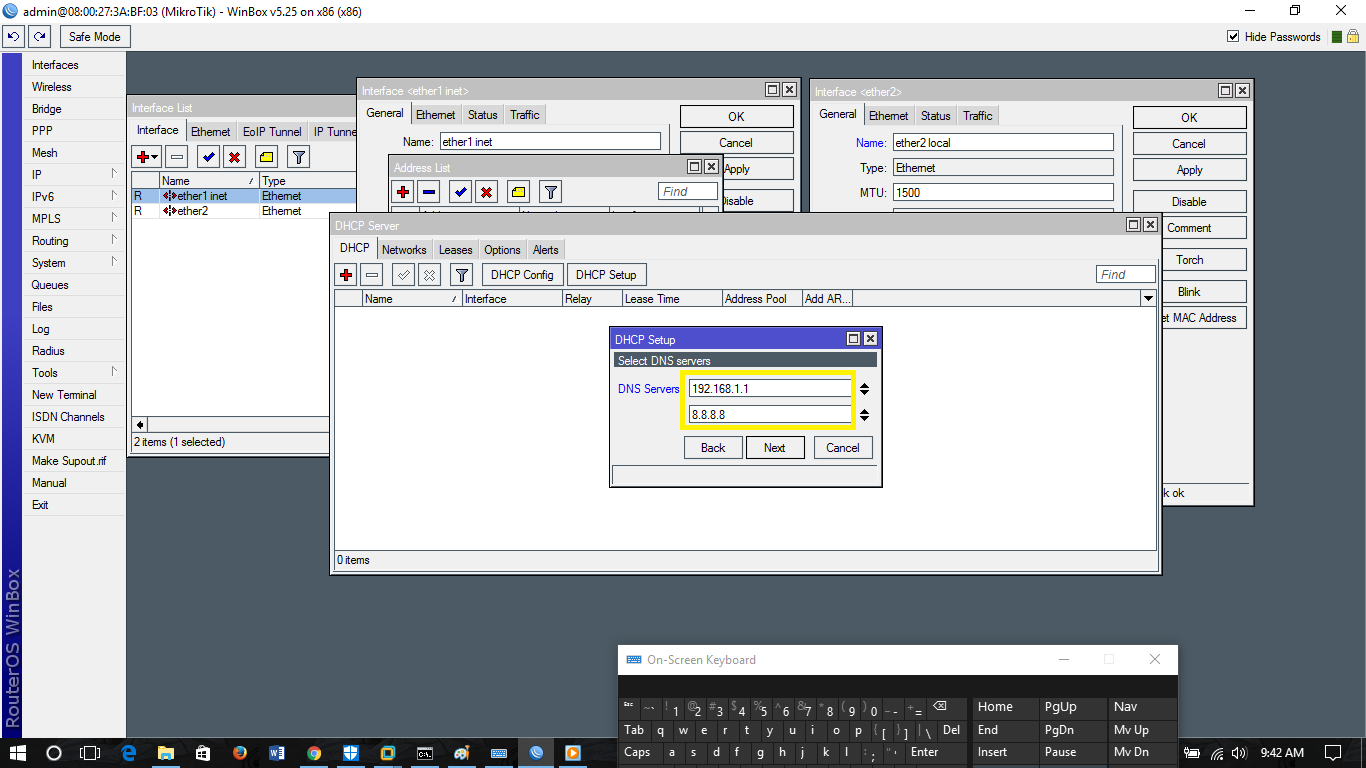
6. Tinggal klik next terus sehingga sampai ke tampilan untuk menyeting Ip dari DNS Server. Untuk lebih jelas perhatikan gambar. klik next terus.
7. Jika DHCP Server berhasil maka akan ada pesar "Setup has complete successfuly". lihat gambar
8. Sekarang kita beralih ke DNS Server. Pilih menu IP dan Klik DNS. Pada tampilan settingan DNS isi  IP server dan tambahkan networknya seperti gambar dibawah. ingat centang "Allow Remote Request". Klik apply lalu klik ok. perhatikan gambar.

9. Sekarang kita beralih ke Firewall. Pilih menu IP dan klik Firewall. pada tampilan Setting Firewall pilih tab NAT dan klik tanda +. Pilih Ether 1 untuk Out interfacenya. lalu ke menu Action pilih "macquerade". Untuk lebih jelas lihat gambar

10. Sekarang kita setting Route nya. Caranya pilih menu IP dan klik Route. pada tampilan route kita cukup hanya menambahkan ip gateway dari server lalu klik apply. jika bacaannya reachable ether 1 berarti Ether 1 sudah dienable dan sudah diaktifkan.

11. Sekarang kita beralih ke Hotspot. caranya pilih menu IP lalu klik Hotspot. klik hotspot setup dan pilih ether 2 yang akan dijadikan hotspot. klik next saja. sampai ke tampilan memberikan nama pada DNS. perhatikan gambar
12. Kemudian kita buat nama DNS kita. Saya pakai surya.com, klik next.
13. Kemudian kita Create local hotspot User.
Name of local hotspot user = Admin
Password for the User       = Admin
perhatikan gambar
14. Jika hotspotnya sudah berhasil maka akan keluar pesan "setup has complete successfuly"
15. Sekarang kita akan membuat User untuk Hotspot kita. Masih pada tampilan Setting Hotspot pilih tab User lalu tambahkan. klik ok. perhatikan gambar

16. Setelah menambahkan User sekarang kita coba ping ip gateway, sudah terhubung atau belum. Caranya pilih menu New Terminal dan ketikkan perintah "ping  192.168.1.1". jika berhasil dan sudah terhubung ke server akan seperti gambar di bawah. setelah itu coba ketikkan "ping google.com" perhatikan gambar

17. Sekarang yang akan kita mencoba untuk mengganti tampilan login di hotspot yg telah kita buat tadi. Yang harus kalian lakukan pertama adalah download template untuk login Hotspotnya. Untuk Download template nya bisa download disini. pilih menu Files  di Mikrotik. perhatikan gambar

18. Kemudian sekarang kalian tinggal drag and drop template yang telah sudah di download tadi. perhatikan gambar

19. Untuk meng-uploadnya garis nya harus ditengah file jangan pas pada filenya agar tidak berantakan. perhatikan gambar
20. Setelah proses meng-upload selesai sekarang kita ganti template yang ingin kita gunakan. caranya buka menu hotspot dan pilih tab server profiles. kemudian pada form HTML Directory pilih tampilan dekstop yang telah di upload tadi. klik ok.
21. Sekarang kita tes hotspot yang telah kita buat tadi di Browser. ketikkan ip Ether 2 local yaitu 192.168.10.254 yang dapat dilihat melalui cmd di laptop Client. perhatikan gambar

22. sekarang tinggal masukkan username dan password kalian sendiri dan nikmati hotspotnya.

Sekian yang ingin saya beritahu mudah-mudahan apa yang saya tulis bermanfaat dan dapat berguna dalam hidup kalian. Saya mengucapkan terima kasih karena telah mengunjungi blog saya dan saya minta maaf jika penjelasannya kurang jelas dan ada kata-kata yang salah.


Sabtu, 04 Maret 2017

Cara menghapus Blog di Blogger

       Apa itu Blogger? Sebelum kita membahas inti dari hal yg akan kita bahas, lebih baik kita tahu dulu apa dan bagaimana kegiatan Blogger. Blogger adalah objek pelaku di dalam blog. Seorang Blogger adalah orang yg senantiasa menulis dan mengupdate blog nya. Dalam penulisan blog yg namanya manusia tidak pernah luput dari kesalahan. Jadi, pada saat menulis blog mungkin kalian melakukan kesalahan dan harus menghapus blog atau memiliki inisiatif sendiri untuk menghapus blog anda.


       Nah..jika kalian memang benar mau menghapus blog anda maka ikuti langkah-langkah di bawah ini.
1. login terlebih dahulu ke akun blogger anda.
2. Lihat Blog yang akan dihapus. Perhatikan gambar di bawah ini. kita masuk ke tab bagian "Setelan".
3. Lalu akan ada menu-menu dari tab Setelan. Kita klik "lainnya".

4. Lalu klik hapus blog seperti gambar dibawah.


Itulah cara menghapus blog di blogger. semoga artikel ini bermanfaat dan berguna. jangan lupa like and comment jika ada hal yg kurang atau salah. thank's
www.lowongankerjababysitter.com www.lowongankerjapembanturumahtangga.com www.lowonganperawatlansia.com www.lowonganperawatlansia.com www.yayasanperawatlansia.com www.penyalurpembanturumahtanggaku.com www.bajubatikmodernku.com www.bestdaytradingstrategyy.com www.paketpernikahanmurahjakarta.com www.paketweddingorganizerjakarta.com www.undanganpernikahanunikmurah.com