Jumat, 19 Mei 2017

Cara buat hotspot di mikrotik (ganti tampilan hotspot)

Kembali lagi dengan saya. Disini saya akan berbagi bagaimana cara setting hotspot di mikrotik serta langsung ganti tampilan login hotspot kalian. Langsung saja ke langkah-langkahnya:


Install mikrotik di virtual box kalian. Lalu kita mulai setting di client dengan winbox.
1. Buka aplikasi winbox kalian.

2. Kemudian scan mac address nya seperti gambar di bawah. lalu klik connect.


3. Sekarang yang harus kita lakukan adalah membuat nama pada interfacenya agar mudah di kenali. Ether 1 dari internet buat nama "ether 1 inet" dan Ether 2 untuk ke LAN, buat nama "ether 2 local". klik ok


4. Buatkan address untuk Ether 1 inet dan Ether 2 local. Caranya pilih menu IP lalu klik Addresses untuk Ether 1 inet:192.168.1.10/24 yang merupakan ip dari server kita dan tambahkah network: 8.8.8.8 dengan cari klik tanda arah bawah. untuk mengetahui IP server kita lihat lewat cmd ketikkan IPCONFIG. Lalu kita buat IP untuk Ether 2 local:192.168.10.1/24 dan tambahkan networknya 8.8.8.8 dengan cara klik tanda arah bawah. untuk lebih jelas nya lihat gambar dibawah.

5. sekarang kita akan setting DHCP untuk server. caranya pilih menu IP dan klik DHCP SERVER.
Pada tampilan DCHP Server klik DHCP Setup lalu pilih Ether 2 yang akan dibuatkan DHCP. Untuk lebih jelasnya perhatikan gambar dibawah
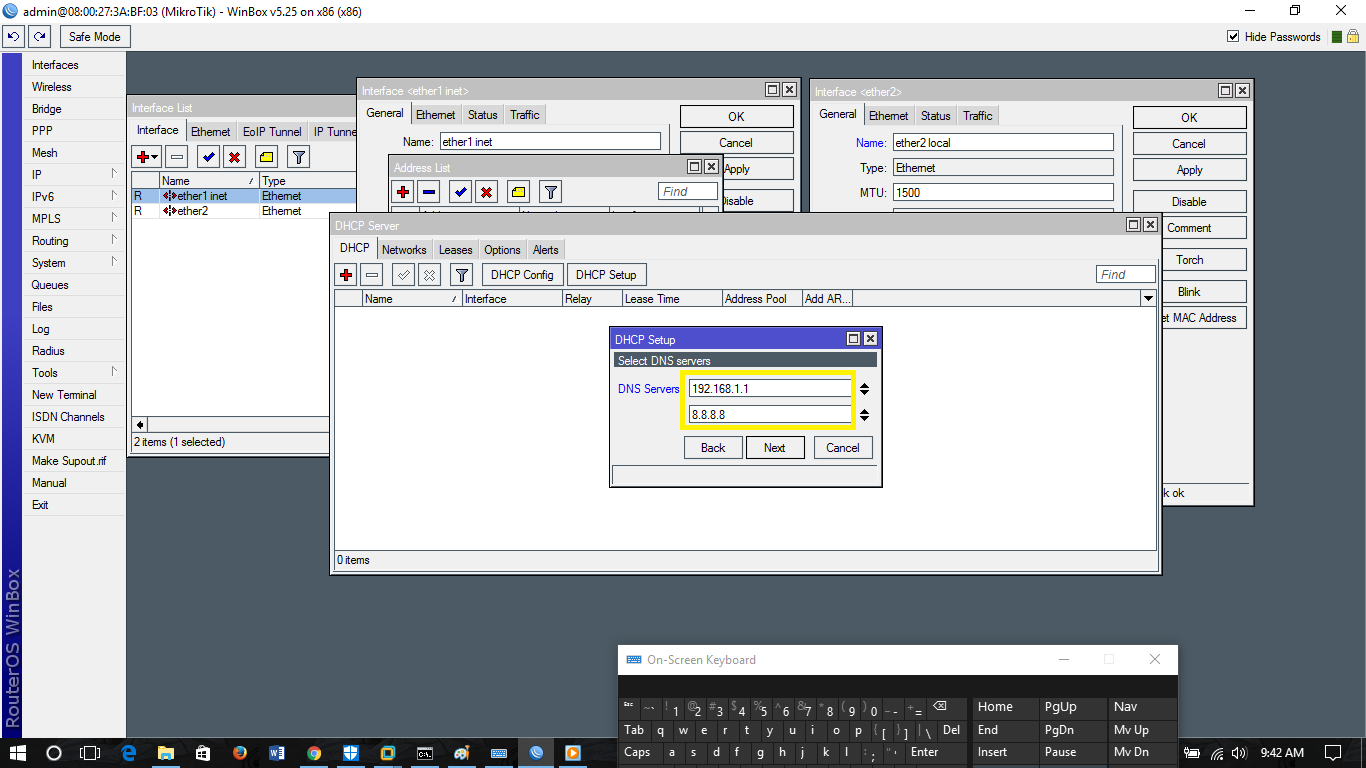
6. Tinggal klik next terus sehingga sampai ke tampilan untuk menyeting Ip dari DNS Server. Untuk lebih jelas perhatikan gambar. klik next terus.
7. Jika DHCP Server berhasil maka akan ada pesar "Setup has complete successfuly". lihat gambar
8. Sekarang kita beralih ke DNS Server. Pilih menu IP dan Klik DNS. Pada tampilan settingan DNS isi  IP server dan tambahkan networknya seperti gambar dibawah. ingat centang "Allow Remote Request". Klik apply lalu klik ok. perhatikan gambar.

9. Sekarang kita beralih ke Firewall. Pilih menu IP dan klik Firewall. pada tampilan Setting Firewall pilih tab NAT dan klik tanda +. Pilih Ether 1 untuk Out interfacenya. lalu ke menu Action pilih "macquerade". Untuk lebih jelas lihat gambar

10. Sekarang kita setting Route nya. Caranya pilih menu IP dan klik Route. pada tampilan route kita cukup hanya menambahkan ip gateway dari server lalu klik apply. jika bacaannya reachable ether 1 berarti Ether 1 sudah dienable dan sudah diaktifkan.

11. Sekarang kita beralih ke Hotspot. caranya pilih menu IP lalu klik Hotspot. klik hotspot setup dan pilih ether 2 yang akan dijadikan hotspot. klik next saja. sampai ke tampilan memberikan nama pada DNS. perhatikan gambar
12. Kemudian kita buat nama DNS kita. Saya pakai surya.com, klik next.
13. Kemudian kita Create local hotspot User.
Name of local hotspot user = Admin
Password for the User       = Admin
perhatikan gambar
14. Jika hotspotnya sudah berhasil maka akan keluar pesan "setup has complete successfuly"
15. Sekarang kita akan membuat User untuk Hotspot kita. Masih pada tampilan Setting Hotspot pilih tab User lalu tambahkan. klik ok. perhatikan gambar

16. Setelah menambahkan User sekarang kita coba ping ip gateway, sudah terhubung atau belum. Caranya pilih menu New Terminal dan ketikkan perintah "ping  192.168.1.1". jika berhasil dan sudah terhubung ke server akan seperti gambar di bawah. setelah itu coba ketikkan "ping google.com" perhatikan gambar

17. Sekarang yang akan kita mencoba untuk mengganti tampilan login di hotspot yg telah kita buat tadi. Yang harus kalian lakukan pertama adalah download template untuk login Hotspotnya. Untuk Download template nya bisa download disini. pilih menu Files  di Mikrotik. perhatikan gambar

18. Kemudian sekarang kalian tinggal drag and drop template yang telah sudah di download tadi. perhatikan gambar

19. Untuk meng-uploadnya garis nya harus ditengah file jangan pas pada filenya agar tidak berantakan. perhatikan gambar
20. Setelah proses meng-upload selesai sekarang kita ganti template yang ingin kita gunakan. caranya buka menu hotspot dan pilih tab server profiles. kemudian pada form HTML Directory pilih tampilan dekstop yang telah di upload tadi. klik ok.
21. Sekarang kita tes hotspot yang telah kita buat tadi di Browser. ketikkan ip Ether 2 local yaitu 192.168.10.254 yang dapat dilihat melalui cmd di laptop Client. perhatikan gambar

22. sekarang tinggal masukkan username dan password kalian sendiri dan nikmati hotspotnya.

Sekian yang ingin saya beritahu mudah-mudahan apa yang saya tulis bermanfaat dan dapat berguna dalam hidup kalian. Saya mengucapkan terima kasih karena telah mengunjungi blog saya dan saya minta maaf jika penjelasannya kurang jelas dan ada kata-kata yang salah.


Sabtu, 04 Maret 2017

Cara menghapus Blog di Blogger

       Apa itu Blogger? Sebelum kita membahas inti dari hal yg akan kita bahas, lebih baik kita tahu dulu apa dan bagaimana kegiatan Blogger. Blogger adalah objek pelaku di dalam blog. Seorang Blogger adalah orang yg senantiasa menulis dan mengupdate blog nya. Dalam penulisan blog yg namanya manusia tidak pernah luput dari kesalahan. Jadi, pada saat menulis blog mungkin kalian melakukan kesalahan dan harus menghapus blog atau memiliki inisiatif sendiri untuk menghapus blog anda.


       Nah..jika kalian memang benar mau menghapus blog anda maka ikuti langkah-langkah di bawah ini.
1. login terlebih dahulu ke akun blogger anda.
2. Lihat Blog yang akan dihapus. Perhatikan gambar di bawah ini. kita masuk ke tab bagian "Setelan".
3. Lalu akan ada menu-menu dari tab Setelan. Kita klik "lainnya".

4. Lalu klik hapus blog seperti gambar dibawah.


Itulah cara menghapus blog di blogger. semoga artikel ini bermanfaat dan berguna. jangan lupa like and comment jika ada hal yg kurang atau salah. thank's

Jumat, 03 Maret 2017

Cara membuat Tabel pada Database

Tabel Daftar_Nilai melalui Design View

1.      Buka Ms Accessnya, karena saya pakai windows 8 jadi arahkan kursor anda ke pojok kanan sehingga keluar beberapa pilihan. Pilih search dan ketikkan access 2016, klik access 2016.

2.      Maka akan muncul beberapa pilihan. Lembar kerja seperti apa yang ingin kamu buat. Pilih menu Blank Dekstop Database  ganti nama databasenya pada form File Name dan klik tombol Create. Tunggu beberapa detik sehingga lembar kerjanya tampil.


3.      Selanjutnya klik kanan di Table1, pilih Design View. Kemudian akan tampil kotak dialog seperti diatas. Isikan nama table yang ingin dibuat dan klik ok.

4.      Isikan table tersebut seperti gambar di bawah.


5.      Kemudian klik kanan lagi pada nama table tersebut. Pilih Datasheet View. Kemudian akan tampil kotak dialog untuk men-save lembar kerjanya. Klik ok. Maka akan tampil seperti di bawah. Isi table seperti dibawah berikut.

 6.      Klik save.

Tabel Data_Siswa melalui Datasheet View
1)      Langkah awal sama seperti diatas. Cuma table ini dibuat melalui Datasheet View.


2)      Isikan table seperti diatas. Caranya Klik kanan pada “Clik To Add” kemudian langsung pilih Data Type yang akan digunakan. Untuk No gunakan data typenya Auto Number, Nama dengan Short Text, Tgl_lahir dengan Short Text, Nama ortu dengan Short Text, dan alamat dengan Short Text.
3)      Klik save.


cara mengatasi your clock is behind pada browser

             helo guys..udah lama gk pernah nge-blog lagi ni gue. skarang akan gue jadikan kebiasaan utk share tentang pengalaman gue. nh gue ada permaslahan nih, kalau saat mau make internet tapi tiba" saja nggak bisa padahal wifi sudah terkoneksi. betapa jengkelnya disaat seperti ini. karena itu saya ingin sharing hal-hal penting biar lo pada bisa make internet sepuasnya tanpa ada gangguan atau hal lainnya.
             Masalah yg akan kita ketemui adalah Clock Error atau your clock is berhind pada browser. Yang harus kalian lakukan adalah baca artikel ini dan lakukan.


             kalian pasti bertanya-tanya apa itu clock error atau your clock is behind. clock error artinya jam dan tanggal pada laptop kalian tidak cocok dgn harinya. jadi kalian harus meng-updatenya dengan cara-cara dibawah:
Langsung saja kita terjun ke lapangan:
l. yang pertama harus dilakukan adalah tidak perlu panik saat menghadapi masalah ini.
2. Arahkan kursor ke pojok kanan bawah laptop kalian. truss klik pada change date and time seperti gambar dibawah.
3. Kemudian akan keluar kotak dialog "change date and time". pilih change date and time... seperti digambar dibawah. tapi kalau kalian mau ganti time zonenya klik pada change time zone...dibawah change date and time. kalau kalian tinggal di Indonesia kalian bisa pilih time zone nya Bangkok, jakarta.
4. Lalu kamu cocokkan dengan tgl dan waktu hari ini. disini saya gunakan tgl 3 maret 2017 pukul
8.31 pm.
5. Sekarang kita sudah meng-update tgl dan waktu nya. skrang coba kita cek pada browser kamu apakah sudah berhasil. disini saya telah berhasil, saya buka youtube.com.

sekian info yg ingin saya posting mudah-mudahan info ini bermanfaat dan dapat di terapkan.

Cara mengembalikan data yg hilang karena virus (file shorcut)

Selamat berjumpa lagi dengan Surya Original. Kalian pasti bingung kalau tiba-tiba saja file dan folder di flashdisk Anda hilang, padahal sebelumnya masih ada dan sekarang langsung hilang dan aneh nya lagi di computer terlihat bahwa flashdisk tersebut sudah terisi. Nah, disini saya mau memberi tips bagaimana caranya mengembalikannya.
Disini saya akan berbagi ilmu, yaitu bagaimana cara mengembalikan data yang hilang karena virus.
Ok, langsung saja ke langkah-langkahnya:

  1. Buka CMD (Command Prompt) atau tekan START + R, ketik CMD lalu Enter.
  2. Setelah itu kita cari dulu pada drive mana yang bermasalah, contohnya drive E:, F:, dsb.
  3. Karena disini directory saya adalah G, maka ketikkan G:di CMD,  lalu tekan "enter".
  4. Seteah keluar directory G: lalu ketikkan perintah "attrib -s -h -r /s /d" ( tanpa tanda petik). Lalutekan "ENTER".


SEBAGAI CATATAN:
attrib = string untuk memulai merubah atribut pada Command Prompt
-s = menghilangkan atribut System File
-h = menghilangkan atribut Hidden File
-r = menghilangkan atribut Read Only File
/s = sub directory
/d = directory
dir = melihat isi dari sebuah directory
dir /a = melihat isi dari sebuah directory beserta atribut file nya (juga berfungsi untuk menampilkan file hidden).

Senin, 11 April 2016

CARA SHUTDOWN DAN REBOOT JAUH PC DENGAN CMD

Cara Shut Down dan Reboot Jauh PC melalui Command Prompt


         Untuk reboot atau mematikan PC remote, tetapi Anda harus melakukannya secara manual melalui Command Prompt. Saat terhubung ke PC remote, menyimpan semua dokumen yang terbuka dan kemudian meluncurkan Command Prompt dari Start Menu di Windows 7 dan sebelumnya (Start> Run> cmd) atau mencari Command Prompt atau cmd dari Windows 8 Mulai Layar.

Pada jendela Command Prompt, saya akan menggunakan perintah shutdown. Tapi kita tidak bisa hanya menggunakannya dengan sendirinya - demikian hanya akan log off pengguna saat ini, tetapi meninggalkan PC dihidupkan. Sebaliknya, seperti banyak operasi baris perintah, kita harus menambahkan parameter tertentu untuk memberitahu perintah shutdown persis apa yang ingin kita lakukan. 

Parameter Shutdown Command

PARAMETER FUNGSI

-s         :Menutup bawah comptuer tersebut.
r          :Reboot komputer.
-f         :Force-tutup semua aplikasi yang berjalan.
-m \\    :Komputer Menentukan komputer tertentu pada jaringan yang Anda ingin mematikan atau reboot.:Absen parameter ini, perintah hanya mempengaruhi PC lokal yang dijalankan.
-t xx    :Mengatur penundaan (detik xx) sebelum operasi ditentukan dimulai.
-c "     :pesan" Add teks Anda sendiri dalam kutipan untuk menyediakan pengguna jauh dengan pesan tentang mengapa dan kapan PC mereka akan menutup atau reboot.
/ a      :dibatalkan shutdown atau restart jika digunakan selama (t) periode penundaan.
/ jam  :hibernates komputer.
/?      :Menampilkan dokumen bantuan penuh dengan semua perintah.

     Ada banyak parameter dan pilihan untuk perintah shutdown, yang kebanyakan hanya berguna bagi mereka mengelola jaringan besar. Usaha kecil dan pengguna rumah terutama akan tetap dengan parameter di atas.

Contoh Shutdown Command

Untuk membawa ini semua bersama-sama, mari kita pergi selama beberapa contoh. Pertama, mari kita mengatakan bahwa Anda terhubung ke PC kantor Anda melalui Remote Desktop dan Anda ingin reboot segera. Anda tahu bahwa tidak ada orang lain yang menggunakannya dan semua dokumen dan data disimpan. Sementara di sesi Remote Desktop, meluncurkan Command Prompt pada PC  Anda dan ketik perintah berikut:

shutdown -f -t 0
Perintah yang akan reboot komputer (r), memaksa semua aplikasi untuk menutup sehingga seseorang tidak terjebak dan mencegah reboot terjadi (f), dan itu akan terjadi segera dengan penundaan nol kedua (t 0) . Dalam hal ini, kita mengakses Command Prompt melalui Remote Desktop langsung pada PC kantor, jadi kita tidak perlu menentukan nama komputer dengan parameter -m karena kita, pada dasarnya, beroperasi pada komputer lokal, bahkan meskipun kita tidak duduk di depannya.


Berikut adalah contoh kedua: Anda bekerja dari rumah dengan pasangan Anda, tetapi memiliki kantor yang berbeda di rumah. Di kantor Anda, Anda perlu mematikan komputer (nama komputer "UPSTAIRS") pasangan Anda karena badai petir bergulir dan Anda ingin berada di sisi yang aman. Anda berpikir pasangan Anda saat ini tidak menggunakan komputer, tapi Anda tidak bisa yakin. Berikut adalah perintah shutdown yang Anda bisa memulai pada PC Anda sendiri:

Shutdown -s -f -m \\ UPSTAIRS t 60 -c "Mematikan badai. Simpan pekerjaan dan aplikasi dekat."
Perintah ini menutup komputer (-s), pasukan menjalankan aplikasi untuk menutup (f), menunjuk remote PC dengan nama (-m \\ UPSTAIRS) karena Anda menjalankan perintah pada PC Anda sendiri, memberikan waktu tunda 60 detik (t 60), dan memberikan pesan deskriptif (-c) yang akan muncul di komputer pasangan Anda untuk memberitahu mereka tentang shutdown yang akan datang.

Sekarang, sebelum Anda mulai khawatir tentang pranksters dan hacker dari jarak jauh mematikan PC Anda tanpa otorisasi, perhatikan bahwa Anda harus memiliki akses admin ke PC target Anda mencoba untuk menutup. Artinya, dalam contoh kita, Anda harus memiliki account admin pada "UPSTAIRS" PC dengan nama yang sama dan password sebagai account Anda menggunakan pada PC Anda sendiri. Atau, dalam lingkungan bisnis, akun Active Directory Anda akan perlu disahkan pada kedua PC.

Ada banyak parameter dan opsi, termasuk beberapa penebangan dan pelaporan pilihan yang berguna untuk administrator IT. Untuk melihat mereka semua, membawa dokumen bantuan perintah shutdown oleh mengetik:

matikan /?
Sedangkan maksud dari artikel ini adalah untuk menunjukkan kepada Anda bagaimana menggunakan perintah shutdown untuk mematikan atau me-reboot PC remote, Anda dapat selalu menggunakan salah satu perintah pada PC lokal Anda sendiri jika Anda merasa begitu ingin. 

SMK TI BALI GLOBAL SINGARAJA SMK TI BALI GLOBAL SINGARAJA

Selasa, 15 Maret 2016

Cara setting Router Broadband Linksys

        Selamat datang guys, disini saya akan berbagi tutorial cara setting broadband router Linksys secara singkat. Saya dapat pengalaman saat di sekolah saya diajak untuk menyeting access point dan langsung belajar sharing dari wifi laptop. Nah, saya akan memberi tahu agan bagaimana caranya, lengkap dengan gambar.


Hal yang perlu disiapkan adalah sebagai berikut:


         1. Access point Broadband router Linksys

         2. Computer

         3. Kabel NIC
         4. Internet, dan
         5. Laptop (sebagai client)


                 Untuk mengkonfigurasinya, maka yang kita persiapkan adalah ;
    
  1. Tancapkan kabel warna biru yang disertakan didalam kotak ke port 1 di belakang      router dan     tancapkan ujung kabel ke Ethernet (port RJ45) di laptop / PC.
  2. Set IP PC / Laptop dengan cara, 
  3. Klik dua kali icon network connection, klik kanan dan pilih open networking conection, lalu klik change adapater setting, seperti gambar dibawah;

 
  4.  Kemudian,kilk kanan pada Local Area Conection,pilih properties. Lalu klik dua kali pada Internet protokol verison 4 (TCP/IPv4) dan masukan IP dibawah.
       
  
  5.     Setelah itu klik ok
  6.     Sekarang masuk ke browser Anda dan ketikkan IP nya seperti gambar di bawah
7. kemudian anda harus login, dengan username dan passwordnya "admin".


  8. akan muncul, maka settinglah


   Disini ada sedikit settingan yang harus dilakukan;
  •       pilih Static IP
  •       Masukan IP ADDRESS yang didapat dari ISP nya….
  •     Router name : ini nama alat router ini yang akan dibaca oleh PC Client, buat      namanya terserah kita
  •      Local IP Address : pilih default aja 192. 168.1 .1 subnet 255. 255.255.0, pilih DHCP, Starting IP Address buat aja : 192.168.1.10., maximum number DHCP user : tergantung dari berapa jumlah komputer yang akan terkoneksi, misalnya ada 100 PC berarti isi dikolom ini 100
  •     Tekan save setting


  9. kemudian masuk Tab Wireless, setting lah seperti gambar di bawah, ingat SAVE.


 10. kemudian di security mode pilih WAP personal, lalu buat password sesuka hati anda. lalu ingat Save.
 11. Lalu kita masuk ke Tab security, matikan Firewall conection/ disable. "ingat save setting".
 12. Centang lah HTTPS nya agar bisa mengaksesnya.
  13. kemudian kita kembali ke Tab setup. otomatiskan/ atau gunakan dhcp.    

              Nah sekarang coba tes di client Anda. Semoga bermamfaat dan terima kasih telah    berkunjung 


SMK TI BALI GLOBAL SINGARAJA
www.lowongankerjababysitter.com www.lowongankerjapembanturumahtangga.com www.lowonganperawatlansia.com www.lowonganperawatlansia.com www.yayasanperawatlansia.com www.penyalurpembanturumahtanggaku.com www.bajubatikmodernku.com www.bestdaytradingstrategyy.com www.paketpernikahanmurahjakarta.com www.paketweddingorganizerjakarta.com www.undanganpernikahanunikmurah.com